
Ähnliches auswählen näher betrachtet
In diesem Beitrag möchte ich eine Funktion näher erklären, die sich eher unauffällig im Kontextmenü versteckt.
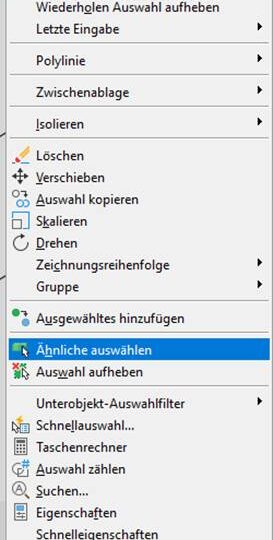
Den Befehl Ähnliches auswählen findet man im Kontextmenü nach Wahl eines oder mehrerer Objekte – AutoCAD sucht dabei nach allen Objekten in der aktuellen Zeichnung, die mit den Eigenschaften des bzw. der ausgewählten Objekte übereinstimmen und fügt diese dem aktuellen Auswahlsatz hinzu.
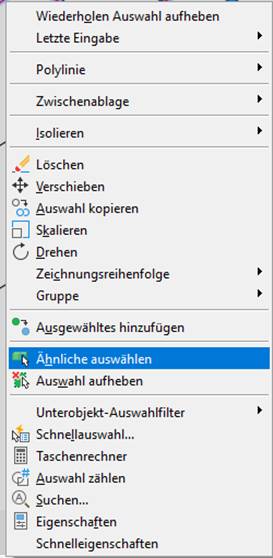
Bild 1: Kontextmenü mit Ähnliche Auswählen
Leider wird bei diesem Befehlsaufruf jedoch nicht darauf hingewiesen, was AutoCAD unter Ähnlichem versteht. Dies sollte man vorab klären und bei Bedarf auch in die Vorlegedatei mit integrieren.
Variante 1:
Bei Ähnliche auswählen ist der Befehl selectsemilar hinterlegt.
Nutzen Sie den Befehl selectsemilar Ohne vorherige Auswahl zu vergleichender Objekte, so kann man sich die Einstellungen des Befehls im Dialogfenster Ähnliche Einstellungen auswählen anzeigen lassen und bei Bedarf ändern (dazu bei selectsemilar den Unterbefehl [EINStellungen] wählen).

Bild 2: Wahl der Einstellungen im Befehl SELECTSIMILAR
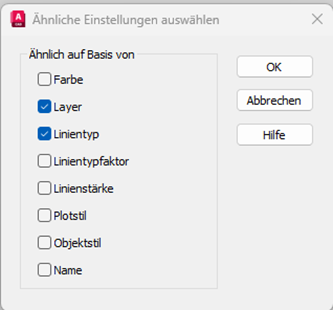
Bild 3: Einstellung der Auswahlkriterien für Ähnliches wählen
Dabei werden nach OK nur die gewählten Eigenschaften miteinander verglichen. Im Bild werden z.B. nur Objekte als ähnlich gewählt, deren Layer und Linientyp identisch ist – Farbeinstellungen etc. werden nicht berücksichtigt.
Wenn hier auf unterschiedlichen PCs bzw. unterschiedlichen Zeichnungen verschiedene Eintragungen vorliegen kann das jeweilige Ergebnis also differieren.
Variante 2
Diese Einstellung kann über die Systemvariable selectsemilarmode eingesehen werden, die steuert, welche Eigenschaften verglichen werden damit Objekte desselben Typs mit selectsemilar ausgewählt werden.
Die Systemvariable selectsemilarmode wird als Bitcode gespeichert, der aus der Summe der folgenden Werte besteht:
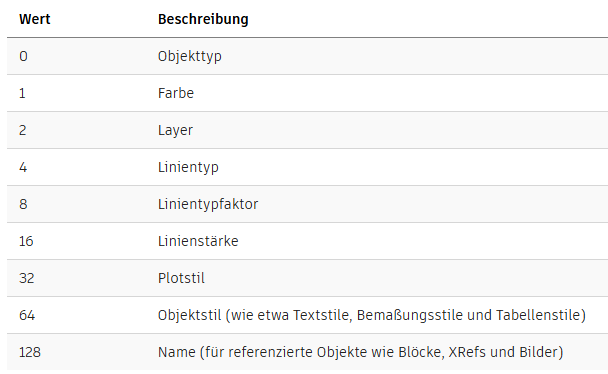
Sollen also, wie in unserem Beispiel nur der Layer und der Linientyp verglichen werden ist die Systemvariable selectsemilarmode 6 (2 für Layer + 4 für Linientyp = 6). Da der Bitcode für Objekt = 0 ist, wird der Vergleich also stets nur für gleiche Objekttypen vorgenommen.
Die Einstellung der Systemvariable selectsemilarmode kann ebenfalls in der Vorlagedatei gesichert werden. selectsemilarmode steuert im Prinzip die Einstellungen im Dialogfenster Ähnliche Einstellungen auswählen der oben beschriebenen Variante 1.
Weitere Möglichkeiten Elemente bestimmter Eigenschaften auszuwählen
Weitere Möglichkeiten Elemente bestimmter Eigenschaften auszuwählen ist die Nutzung der sogenannten Schnellauswahl mit dem Befehl SAUSWAHL:
Den Befehl SAUSWAHL findet man im Dialogfenster Eigenschaften, es öffnet sich ein Dialogfenster Schnellauswahl
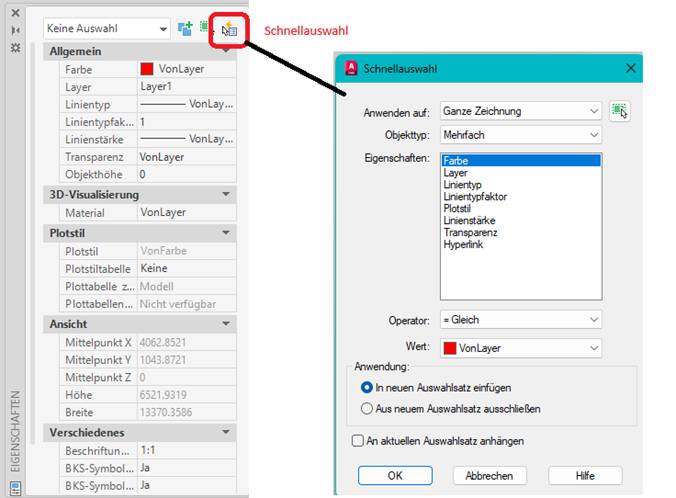
Bild 4: Aktivierung der Schnellauswahl über das Dialogfenster Eigenschaften
Im Dialogfenster Schnellauswahl kann man systematisch die unterschiedlichsten Eigenschaften von Objekten vergleichen, wobei bei jeder Suche die bereits bestehenden Auswahlen auch aktualisiert werden können.
Nachteil dieses Auswahlverfahrens ist es jedoch, dass die gewünschten Auswahlparameter bei jeder Suche neu eingerichtet werden müssen.
Möchte man die Zeichnung nach bekannten Objekten mit definierten Eigenschaften durchsuchen, so ist es des Weiteren möglich den Befehl FILTER zu nutzen. Mit diesem Befehl können Objektauswahlfilter definiert werden, nach denen die Zeichnung durchsucht werden kann.
Nach Eingabe des Befehls Filter öffnet sich ein Dialogfenster Objektwahlfilter
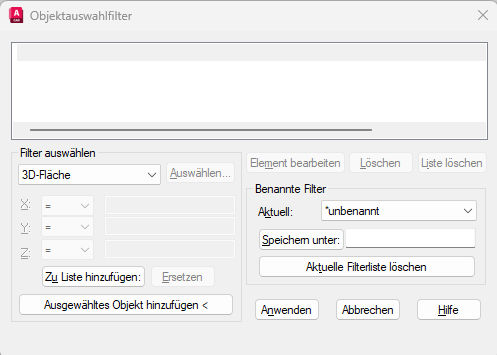
Hier kann man im Bereich Filter auswählen definieren, nach welchen Objekten gesucht werden soll – wobei neben der Suche nach bestimmten Objekten auch
- die unterschiedlichen Eigenschaften (z.B. Linientyp oder Layer) der jeweiligen Objekte und auch
- logische Operation berücksichtigt werden können (z.B. Auswahl zwischen mehreren Objekten, Festlegen eines falschen Linentyps usw.)
Will man beispielsweise alle Linien- und Bogenobjekte auf dem Layer Sichtbare Linien finden, die nicht mit dem Linientyp Vonlayer erstellt wurden kann ein Filter erstellt werden mit folgenden Einstellungen:
- Linien und Bögen (eingegrenzt durch logische Operationen Beginn OR und Ende OR)
- Layer: Sichtbare Kanten
- Linientyp: nicht Vonlayer (eingegrenzt durch logische Operationen Beginn NOT und Ende NOT)
Filter:
**Beginn OR
Objekt=Bogen
Objekt=Linie
**Ende OR
**Beginn NOT
Linientyp = vonlayer
**Ende NOT
Layer = Sichtbare Kanten
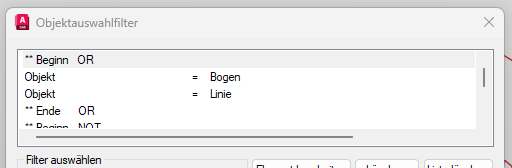
Der entsprechende Filter kann im Dialogfenster Objektauswahlfilter gespeichert werden und steht dann in der Zeichnung zur Verfügung – aber leider nur dort; deshalb sollte ein solcher Filter in der Vorlagedatei inkludiert werden, wenn er öfter benötigt werden sollte. Außerdem kann man dazu ein Aktionsmakro erstellen, das hier jedoch nicht erläutert werden soll.
Die Nutzung des Befehls Filter muss also sehr strukturiert erfolgen – effektiver ist es hierbei ein Objekt mit den gewünschten Eigenschaften aus der Zeichnung zu wählen und dessen Eigenschaften als Filter zu nutzen, wobei dabei jedoch logische Operationen oder definierte Positionierungseigenschaften zusätzlich bearbeitet werden müssen.
Um einen Objektauswahlfilter zu nutzen muss nach Wahl des Befehls FILTER der entsprechende Filter eingerichtet bzw. geladen werden – anschließend über die Schaltfläche Anwenden im Dialogfenster Objektauswahlfilter die zu untersuchenden Objekte wählen – im Ergebnis werden nur die „gefilterten“ Objekte angezeigt.
Kennen Sie unsere Bücher zu AutoCAD Architecture?