Bereinigen im AutoCAD
Das Bereinigen im AutoCAD ist eine grundlegende und wichtige Funktion, die dabei hilft, Zeichnungen „schlanker“ zu machen.
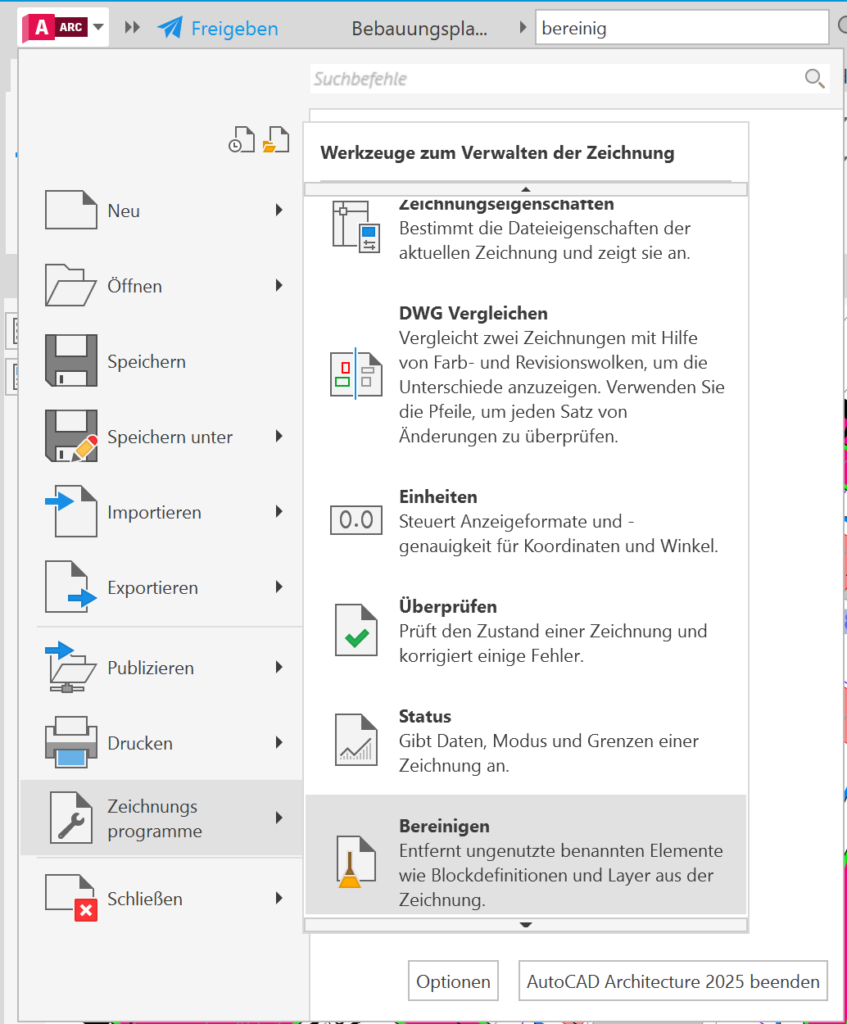
Zunächst einmal möchte ich zeigen, wie man Bereinigen (Befehl „BEREINIG“) startet.
Oben links in ihrem AutoCAD finden Sie ein rotes A. Klicken Sie darauf. Sie finden dann die Funktion hier.
Zunächst einmal möchte ich jetzt erklären, was es mit den verschiedenen Optionen auf sich hat.
Grundsätzlich einmal zum Sinn dieser Funktion. Im AutoCAD gibt es Stildefinitionen für folgende Elemente:
- Bemaßungsstile
- Blöcke
- Detailansichtsstil
- Gruppen
- Layer
- Linientypen
- Materialien
- Multi-Führungslinien-Stile
- Plotstile
- Schnittansichtsstil
- Symbole
- Tabellenstile
- Textstile
- Visuelle Stile
Bereinigen entfernt grundsätzlich NUR Elemente bzw. Definitionen, welche aktuell NICHT in der Zeichnung verwendet werden.
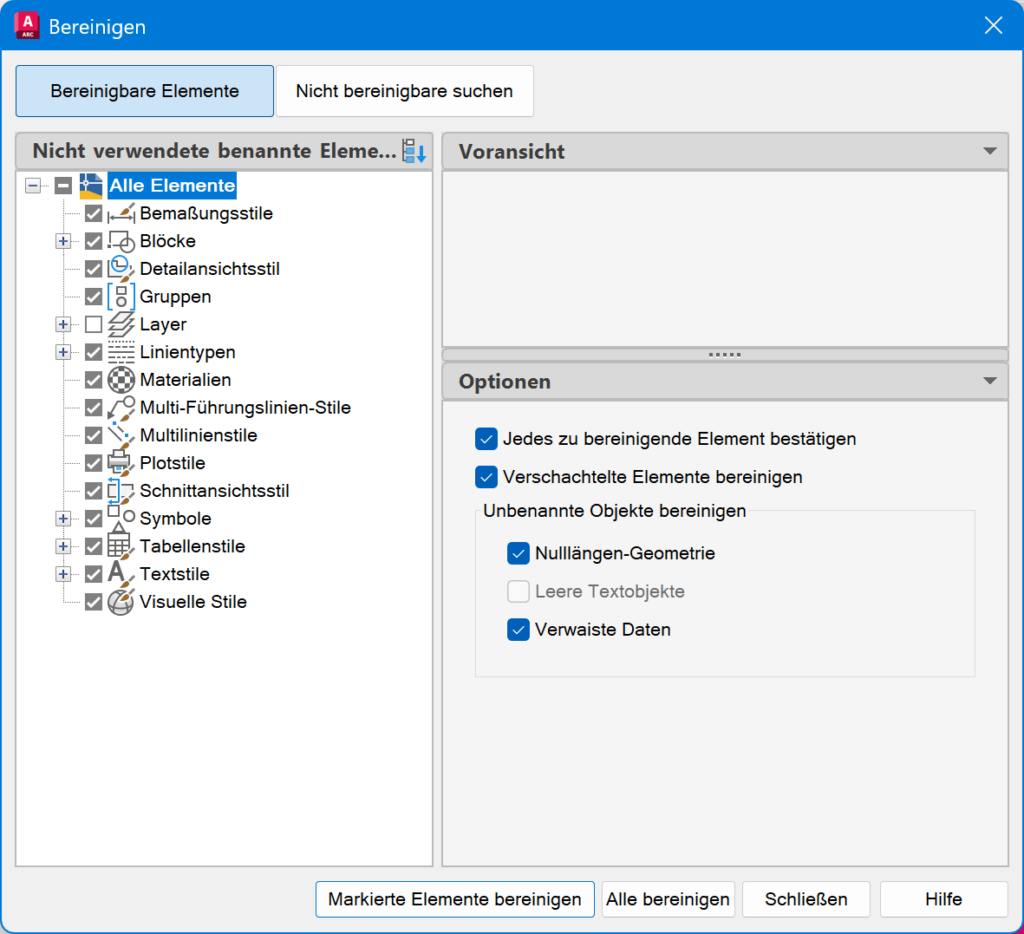
- Die Option „Jedes zu bereinigendes Element bestätigen“ bedeutet, dass AutoCAD bei jedem Element nachfrägt, ob es bereinigt werden soll oder nicht
- Verschachtelte Elemente bereinigen bedeutet, dass beispielsweise in einem nicht eingefügten Block weitere Blöcke integriert sind. Im Fall dass der übergeordnete Block nicht verwendet wird, werden die darin enthaltenen Blöcke (sofern nicht verwendet) ebenfalls bereinigt.
- Im Bereich der „Unbenannten Objekte bereinigen“ gibt es drei Optionen (die ggf. ausgegraut sind, sofern sich diese jeweils nicht in der aktuellen Zeichnung befinden.
- Nulllängen-Geometrie bezieht sich auf Linien, bei denen der Start- und Endpunkt exakt übereinander liegt.
- Leere Textobjekte bezieht sich auf Texte, bei denen nur ein Leerzeichen eingegeben wurde. Das Objekt Text (oder MTEXT) wurde zwar erstellt, ist aber nicht mehr auswählbar, da dieses nicht sichtbar ist.
- Verwaiste Daten Führt einen Zeichnungs-Scan durch und entfernt veraltete Protokolldaten von DGN-Linienstilen und 3D-Volumenkörpern. Wenn diese Option ausgewählt ist: Die veralteten DGN-Linienstildaten werden beim nächsten Öffnen des Dialogfelds Bereinigen gelöscht und auch dann, wenn Sie entweder auf Alle bereinigen oder auf Markierte bereinigen klicken. Die Einstellung bleibt zwischen AutoCAD-Sitzungen erhalten. Die 3D-Volumenkörper-Verlaufsdaten werden bereinigt, wenn Sie entweder auf Alle bereinigen oder Markierte Elemente bereinigen klicken.
Wenn man dann auf „Alle bereinigen“ klickt, werden alle im linken Bereich ausgewählten Elemente gelöscht.
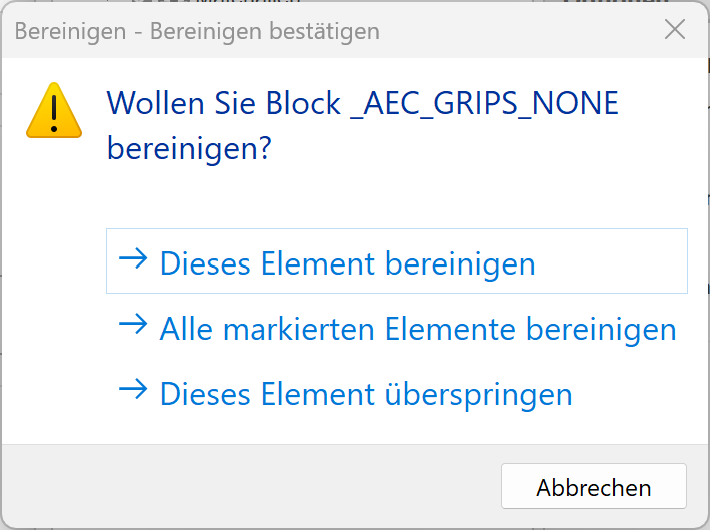
Hier wird der Bereinigungs-Prozess gestartet, wenn man die mittlere Option auswählt.
Doch was ist mit den Elementen, die nicht bereinigt werden können?
Oftmals stellt sich die Frage, wieso lässt sich ein bestimmtes Element denn nicht bereinigen, obwohl es offenbar nicht verwendet wird?
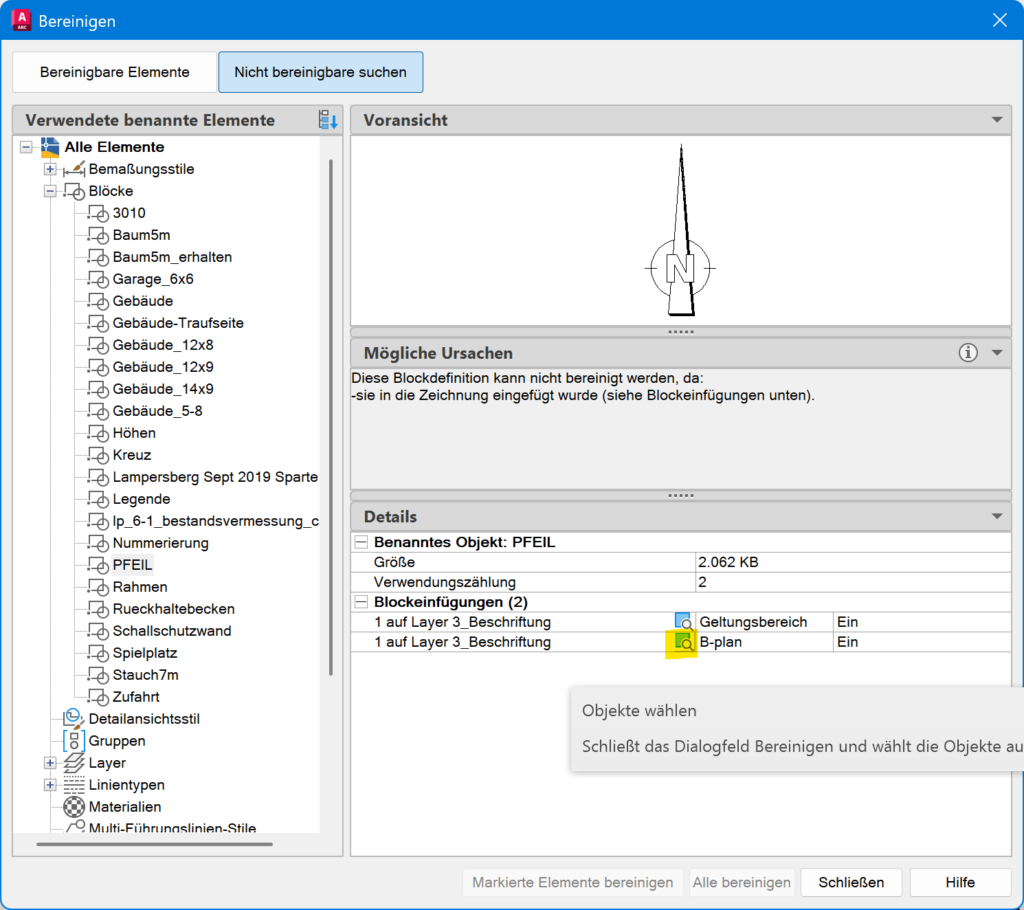
Dialog für Elemente, die nicht bereinigbar sind
Angenommen man möchte wissen, wieso sich der Nordpfeil (Blockdefinition „Pfeil“) nicht bereinigen lässt, dann kann man diese Blockdefinition linksseitig auswählen und sieht dann im rechten unteren Bereich, wo er denn eigentlich eingefügt ist. Oft ist es so, dass man ggf. nur den Modellbereich am Schirm hat. Hier wird Ihnen also auch angezeigt, ob der gewählte nicht bereinigbare Block vielleicht in einem Layout eingefügt ist.
Ebenso wird angezeigt, ob der Block ggf. auf einem ausgeschalteten Layer Verwendung findet. (hier oben sieht man rechts von „B-plan“ „Ein“. Bedeutet, der Block ist sichtbar.
Ein Klick auf das blaue Quadrat mit der Lupe zoomt zu dem entsprechenden Element hin. Ebenso sieht man im Bereich „Verwendungszählung“ die Anzahl der eingefügten Blöcke.
Sie möchten sich weiterbilden?
Unser AutoCAD Architecture Video-Training. 5:47 Stunden geballtes Wissen in Videoform und Erklärung der wichtigsten Funktionen von AutoCAD Architecture.