Pfeil bei Schiebetüre ausblenden
Viele Anwender von AutoCAD Architecture wünschen sich aus unterschiedlichen Gründen, den Pfeil bei einer Flügeltüre auszublenden.
Darstellungskonfiguration bearbeiten
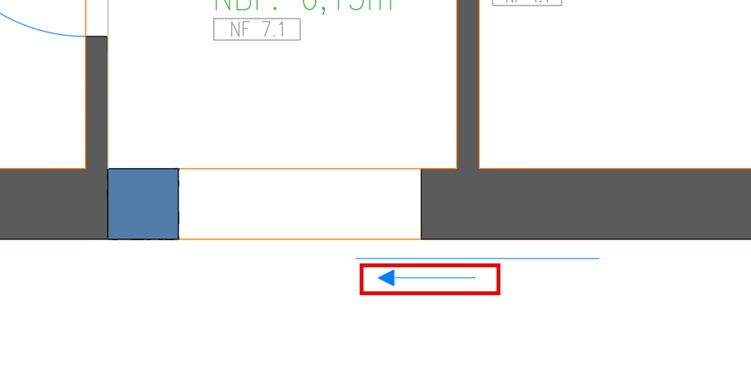
Dieser Pfeil ist ein sogenannter “Benutzerspezifischer Block” welcher in jeder Darstellungskonfiguration separat entweder hinzugefügt wurde oder eben nicht.
Angenommen sie befinden sich in der Darstellungskonfiguration (DSK) “Eingabe 1-100″ und möchten in dieser DSK den Pfeil ausblenden, dann müssen sie die DSK “Eingabe 1-100″ bearbeiten.
Wichtig ist an dieser Stelle das Wissen, dass die Veränderung des Türstils sich auf alle Türen des gleichen Stils auswirkt. Soll nur der Pfeil bei einer bestimmten Türe ausgeblendet werden, dann müssen Sie die Objektdarstellung bearbeiten.
In diesem Beispiel blenden wir jedoch den Pfeil für alle Türen des gleichen Stils aus.
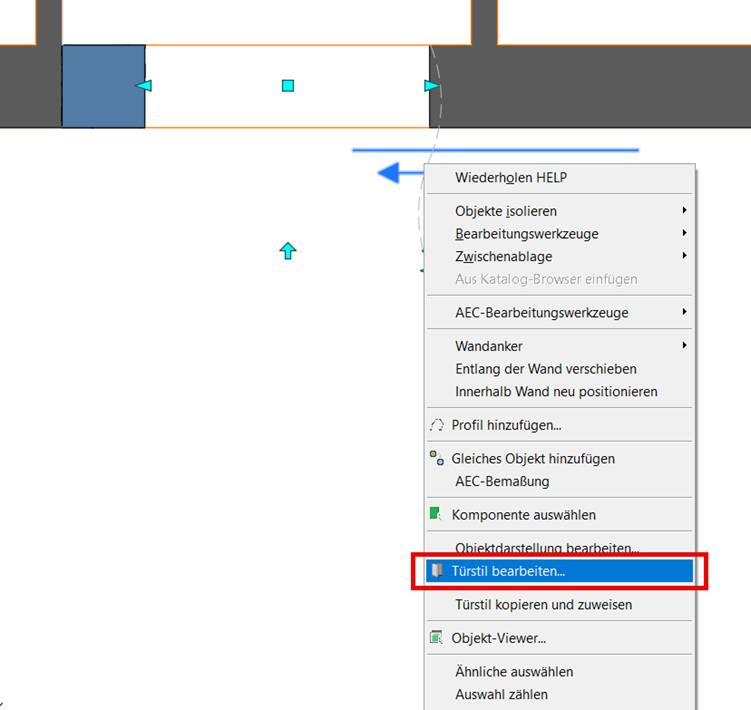
Zunächst klicken wir die Türe an und bearbeiten den Türstil über das Kontextmenü oder über die Ribbonleiste oben “Stil bearbeiten”.
Wechseln Sie auf die Registerkarte “Darstellungseigenschaften”. Die fettgedruckten Zeilen entsprechen ihrer aktuellen DSK. Also in unserem Fall der Darstellung “Plan 1-100″ (Plan bedeutet immer Draufsicht).
Führen Sie einen Doppelklick auf die Darstellung “Plan 1-100″ aus oder markieren Sie die Zeile und klicken oben rechts.
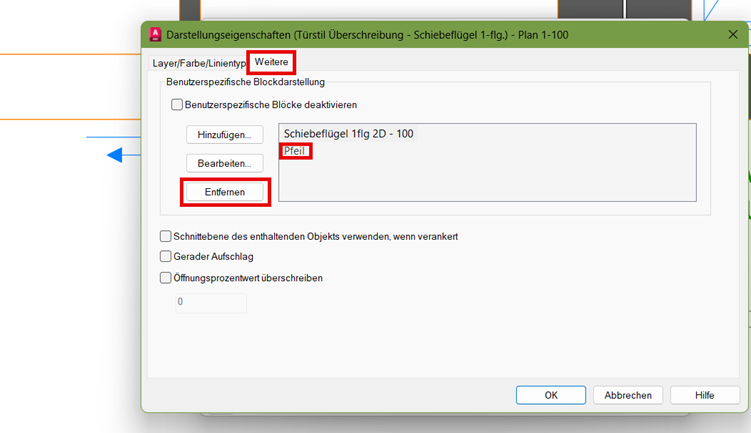
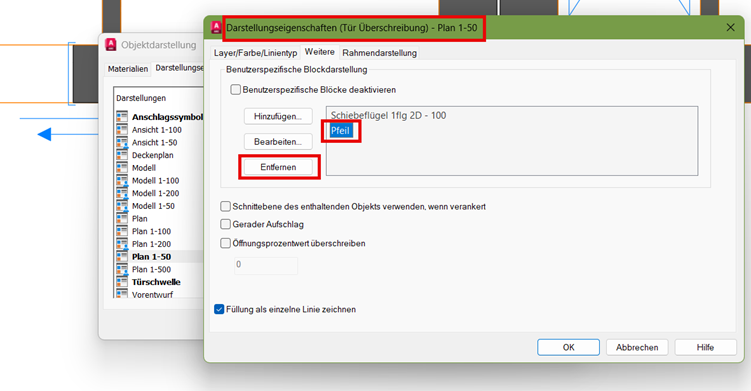
Im darauffolgenden Dialog wählen Sie oben die Registerkarte “Weitere” und markieren den Pfeil und klicken auf Entfernen.
Verlassen Sie nun alle Dialoge und die Schiebetür sieht nun so aus:
Objektdarstellung bearbeiten
Möchten Sie lediglich für eine bestimmte Türe den Pfeil ausblenden, dürfen sie nicht die DSK bearbeiten, sondern die Objektdarstellung.
Im Grunde ist das Vorgehen dasselbe, lediglich ein Punkt ist wichtig, damit die Objektdarstellung einer bestimmten Türe auch wirklich verändert wird. Dazu später mehr.
Klicken Sie wieder die Türe an und wählen diesmal im Kontextmenü “Objektdarstellung überschreiben”. Einen Button in der Ribbonleiste gibt es nicht!
Der Dialog, der nun erscheint, schaut leider ähnlich aus wie die Bearbeitung der Darstellungseigenschaft des Türstils. Man muss hier unbedingt auf die Überschrift des Dialoges achten!
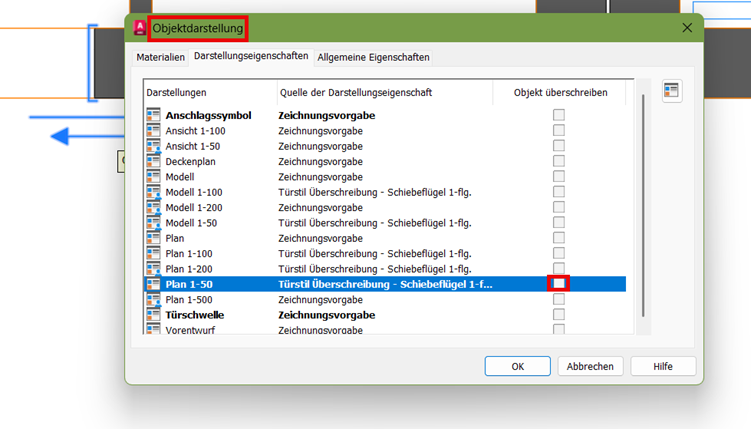
Ich befinde mich hier in der DSK “Ausführung 1-50″ weshalb die Zeile “Plan 1-50″ fett gedruckt erscheint. Führen Sie nun “fälschlicherweise” einen Doppelklick auf “Plan 1-50″ aus, befinden sie sich wieder in der Darstellungseigenschaft. Also wie im Teil eins dieses Beitrages.
Sie müssen unbedingt auf das rot markierte Kästchen in der Spalte “Objekt überschreiben” klicken, um wirklich diese eine Türe zu bearbeiten.
Sobald sie nun die Dialoge mit OK verlassen, hat sich nur die Darstellung dieser einen Türe verändert. Die anderen Türen des gleichen Stils bleiben unverändert.
Möchten Sie weiteren Türen des gleichen Stils eine Objektüberschreibung hinzufügen, können Sie über den Button “Eigenschaften anpassen” arbeiten.
Sie klicken die eine Türe ohne Pfeil an und wählen eine andere Türe des gleichen Stils. Diese(r/n) wird dann auch der Pfeil ausgeblendet.
Kennen Sie unsere Bücher zu AutoCAD Architecture?