

Wände im AutoCAD Architecture erstellen
Dieser Blogbeitrag zeigt, welche Möglichkeiten es gibt, um Wände im AutoCAD Architecture erstellen zu können.
Zeichnen von Wänden über „Erstellungsmethode“
Zunächst starten wir den Wandbefehl. Man könnte jetzt anfangen, die Wand über Punkte zu zeichnen oder man klickt auf die Option „Erstellungsmethode“

Diese Option bietet mehrere Möglichkeiten, einen Wandzug zu erstellen.

Die Optionen Kreis, Polygon und Plinie sind meiner Meinung nach selten zu gebrauchen. Sie können es ja mal ausprobieren. Viel wichtiger ist die Möglichkeit, einen rechteckigen Wandzug zu zeichnen. Diese Option steht in spitzen Klammern <Rechteck> und kann AutoCAD-Typisch durch Drücken der Enter-Taste übernommen werden. Diese Option ist also „Vorgabe“ für die Erstellungsmethode eines Wandzuges.
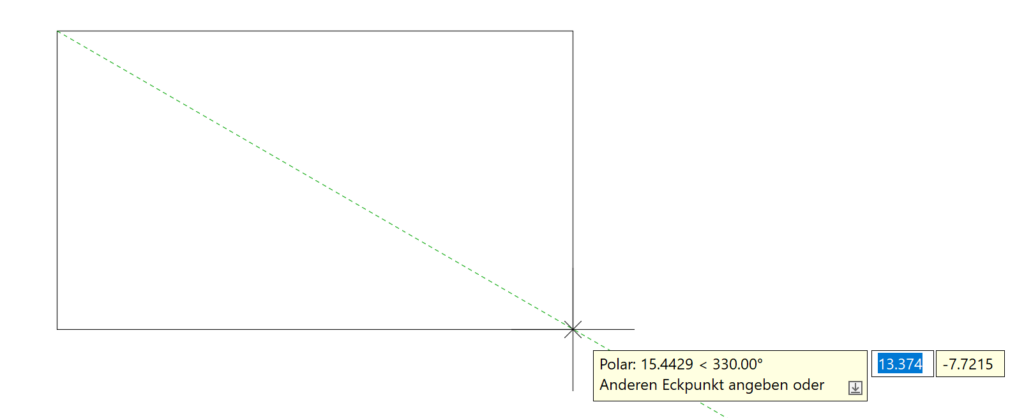
Sie wählen den ersten Eckpunkt durch Klicken mit der linken Maustaste an. Nun fordert AutoCAD Architecture sie auf, den anderen Eckpunkt anzugeben. Die Koordinatenanzeige (hier gelb hinterlegt) sehen Sie nur, sofern die dynamische Eingabe aktiviert ist.
Angenommen sie möchten eine Garage zeichnen, welche die Abmessungen von 10 Meter breit und 7 Meter hoch hat, dann geben Sie „@10,7“ ein. Der Klammeraffe @ ist optional, je nach dem, welche Art der Koordinateneingaben sie in den Einstellungen von AutoCAD aktiviert haben.
Der @ steht für relative Koordinaten. Ein # als Präfix verwendet Absolutkoordinaten.
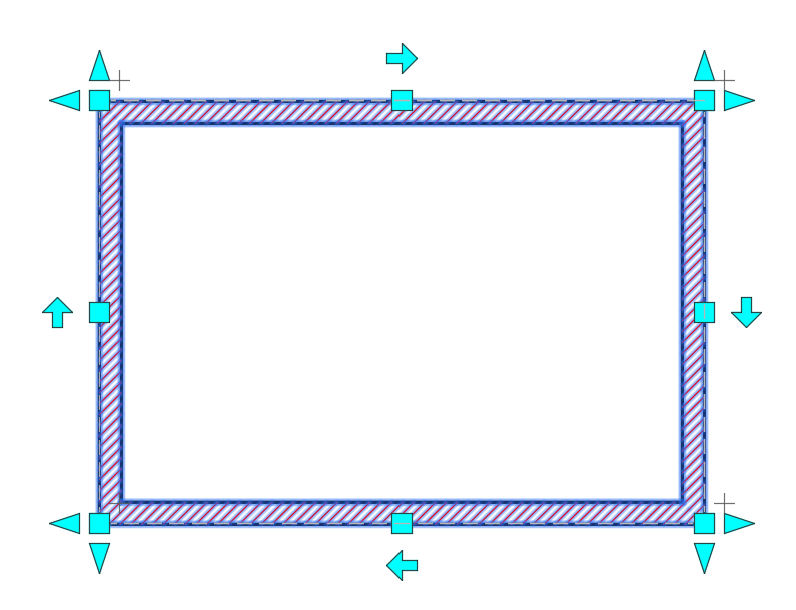
Sobald Sie die Abmessungen eingestellt haben, erstellt AutoCAD Architecture einen rechteckigen Wandzug mit den Abmessungen in unserem Beispiel von 10 Meter x 7 Meter. Fertig.
Umwandeln von Linien und Bogensegmenten in eine Wand.
Eine andere Möglichkeit einen Wandzug zu erstellen, die das Umwandeln von Linien oder Polylinien in eine Wand. Hier ist jedoch zu beachten, dass es je nach Zeichenrichtung ggf. zufällig passiert, ob der Linienzug die linke oder rechte Wandseite darstellt. Einfach ausprobieren!
Ich zeichne einen Wandzug mit einer Polylinie:
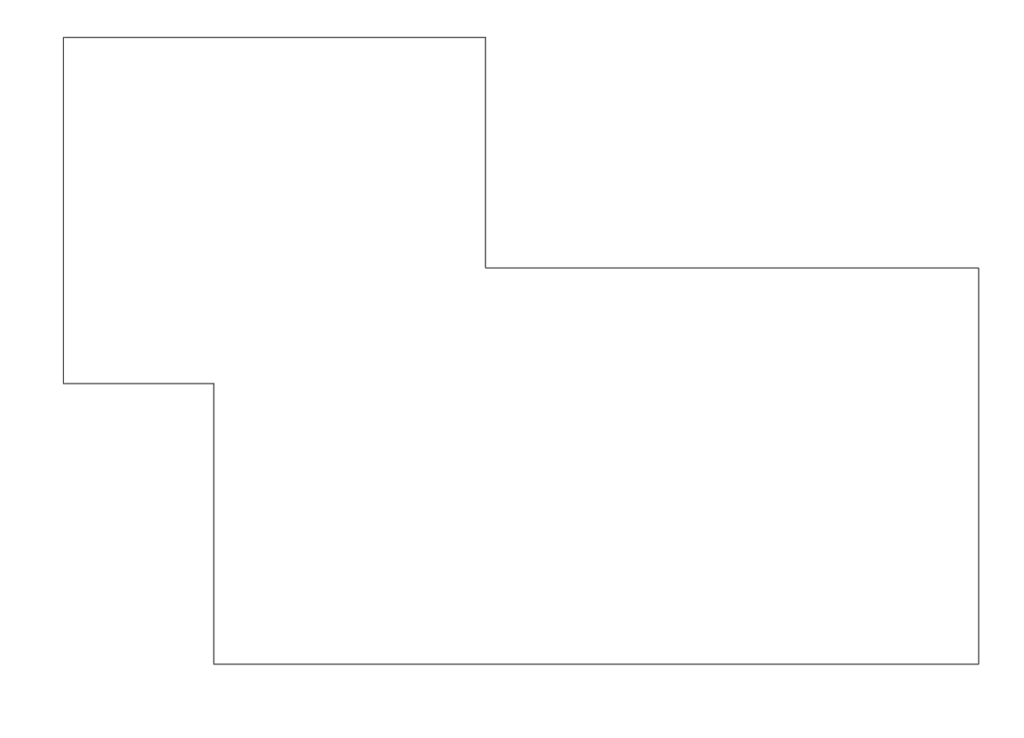
Nun klicke ich auf die Werkzeugpalette einen Wandstil mit der rechten Maustaste an.
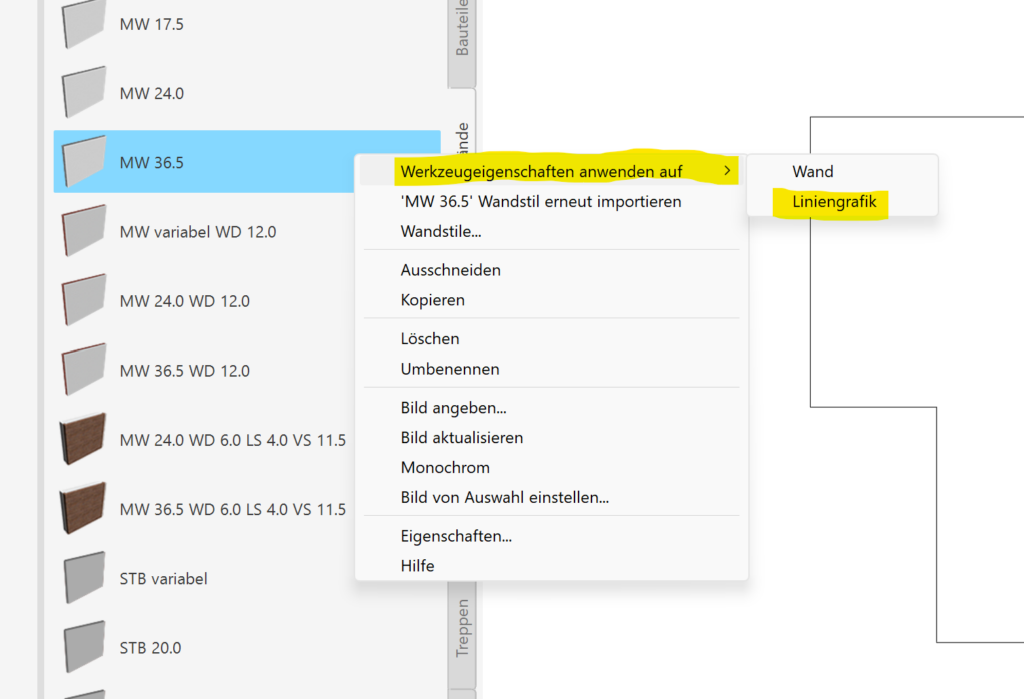
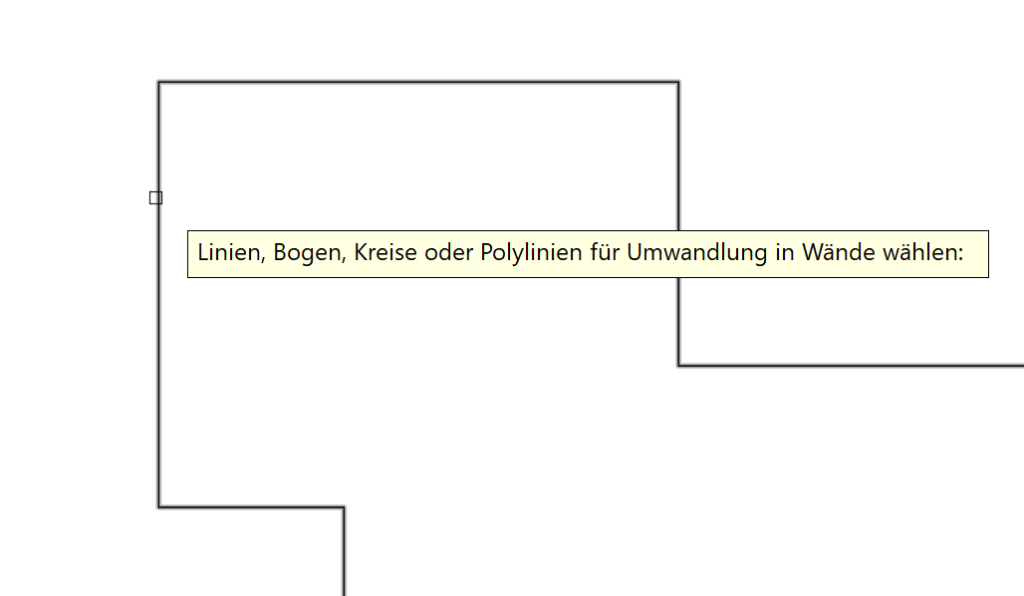
Ich wähle hier „Liniengrafik“ aus und klicke die Liniensegmente an.
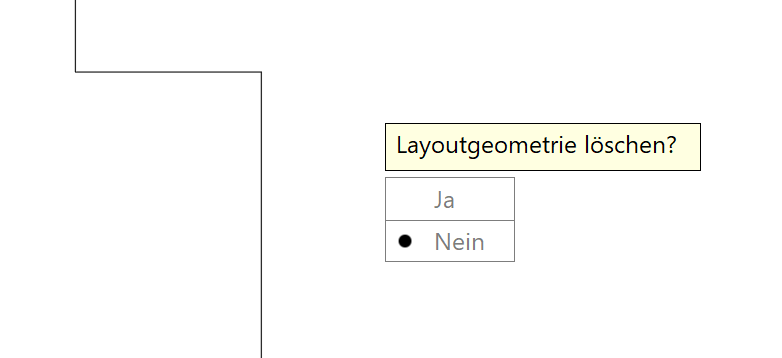
Die Anfrage, ob die Liniensegmente (Layoutgeometrie) gelöscht werden sollen oder nicht, kann man nun mit Ja oder Nein beantworten.
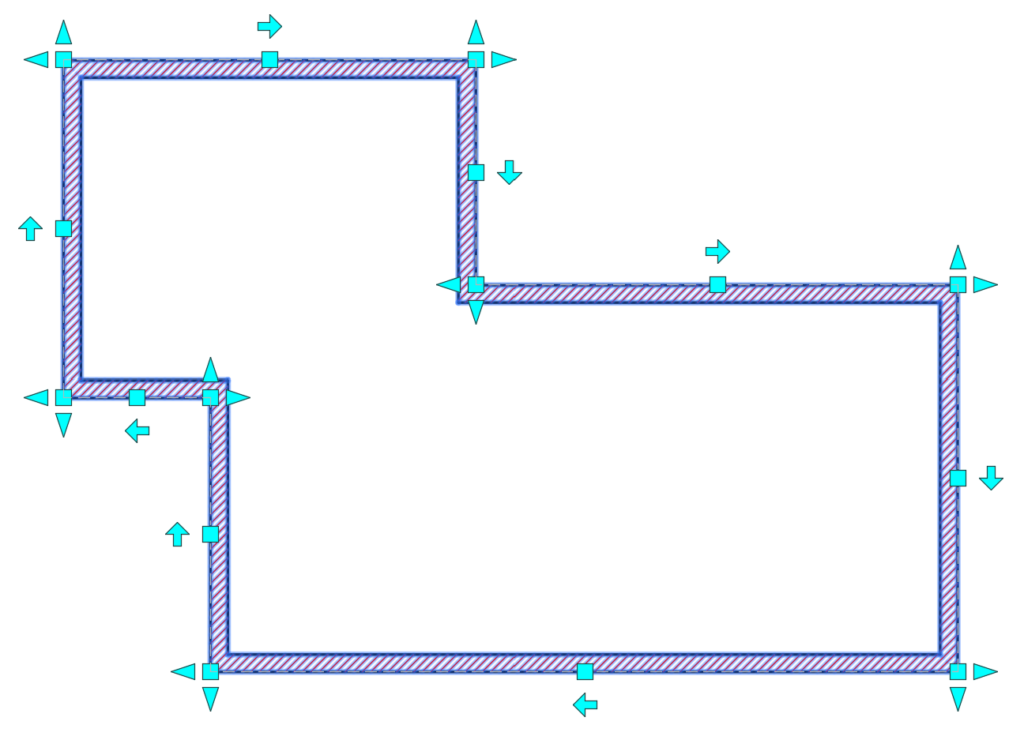
Nachdem die Auswahl Ja oder Nein getroffen wurde, werden die Wände entsprechend erstellt. Als kleine Eselsbrücke kann man sich merken, dass die Wandbasislinie immer von links nach rechts verläuft. Also zeichnen Sie die Liniensegmente am Besten im Uhrzeigersinn. Dann ist das Ergebnis nicht zufällig und sie können sich sicher sein, dass die gezeichnete Liniengeometrie die Aussenkante bzw. die Basislinie der Wände repräsentiert.
Ich wünsche Ihnen viel Spaß beim Kontruieren mit AutoCAD Architecture.
Sie möchten Ihre 2D-Planung durch uns in ein intelligentes 3D-Modell umwandeln lassen?
Melden Sie sich einfach bei uns und fordern Sie ein individuelles Angebot an. Je nach Projekt bieten wir Ihnen nach Abklärung Ihrer Bedürfnisse und Anforderungen meist einen Festpreis an. Sie geben vor, was ausgewertet und dokumentiert werden soll.
Melden Sie sich unter info@cad-nelkel.de oder telefonisch unter der 09628/914144
Benötigen Sie vielleicht auch ein exaktes Aufmaß mit 3D-Laserscanner? Sprechen Sie uns an!
Wir freuen uns auf Ihre Anfrage