
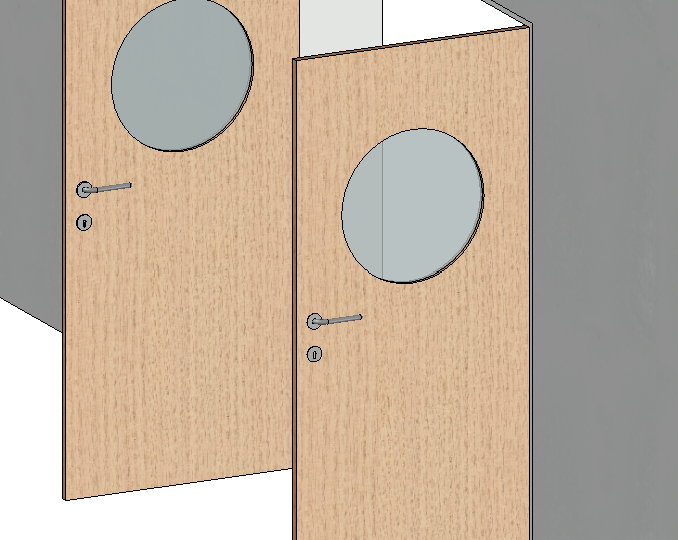
Individuelle Lichtausschnitte in Türen
Individuelle Lichtausschnitte in Türen sind immer dann wichtig, wenn man beispielsweise Renderings von Innenräumen erstellen möchte. Angenommen Sie möchten eine Türe für eine Gastronomie-Küche erstellen, so benötigen sie einen runden Lichtausschnitt in der Türe. Aber egal, welchen Zweck der Lichtausschnitt erfüllen muss, die Vorgehensweise ist immer die selbe.
Zunächst zeichnen wir eine Wand und fügen eine Türe in die Wand ein. Welche Türe sie verwenden, ist eigentlich egal.
Ich zeige die Vorgehensweise mit dem Türstil „Drehflügel 2-flg. – Stahlzarge“, welche als Standard-Türstil im AutoCAD Architecture auf der Türen-Werkzeugpalette zu finden ist.
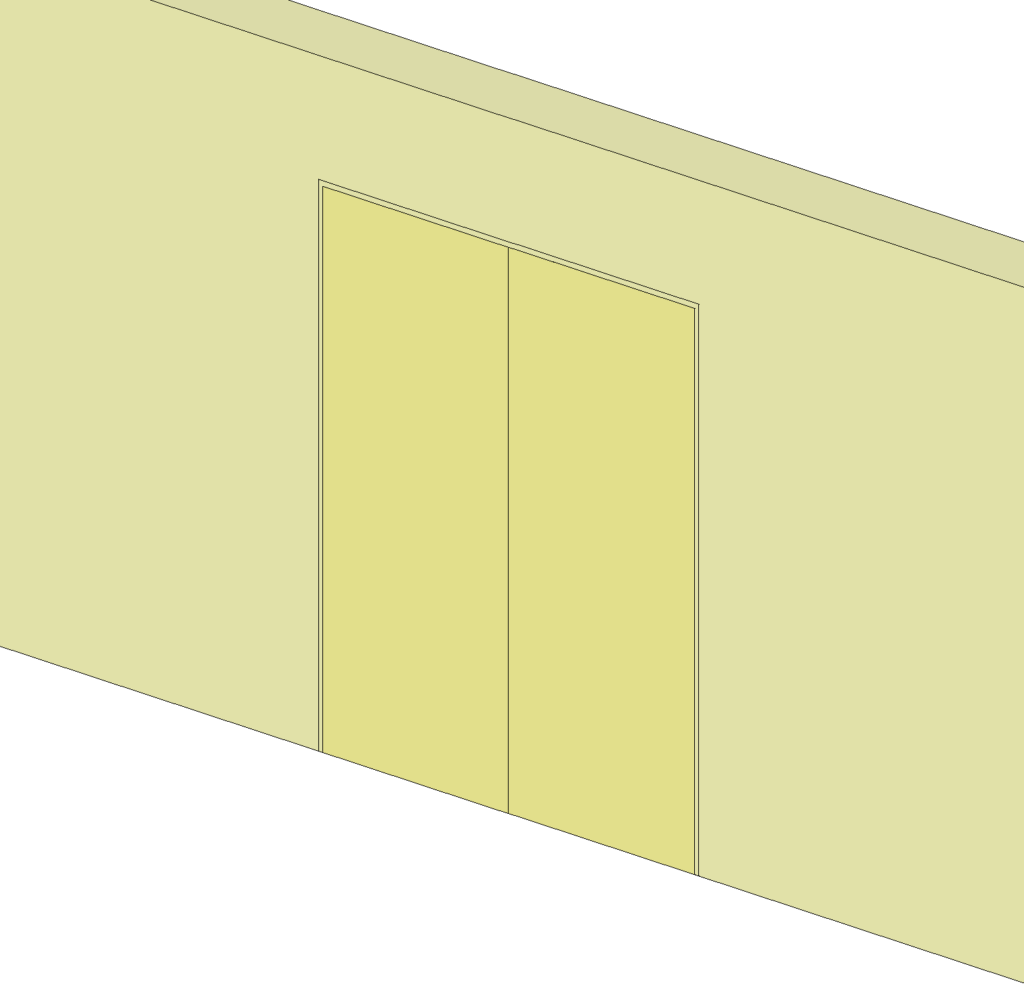
Da wir den Türstil so wie er ist, nicht verändern wollen, kopieren wir den Stil „Drehflügel 2-flg. – Stahlzarge“ und benennen ihn sogleich in „Drehflügel 2-flg. – Stahlzarge – Lichtausschnitt“ um.
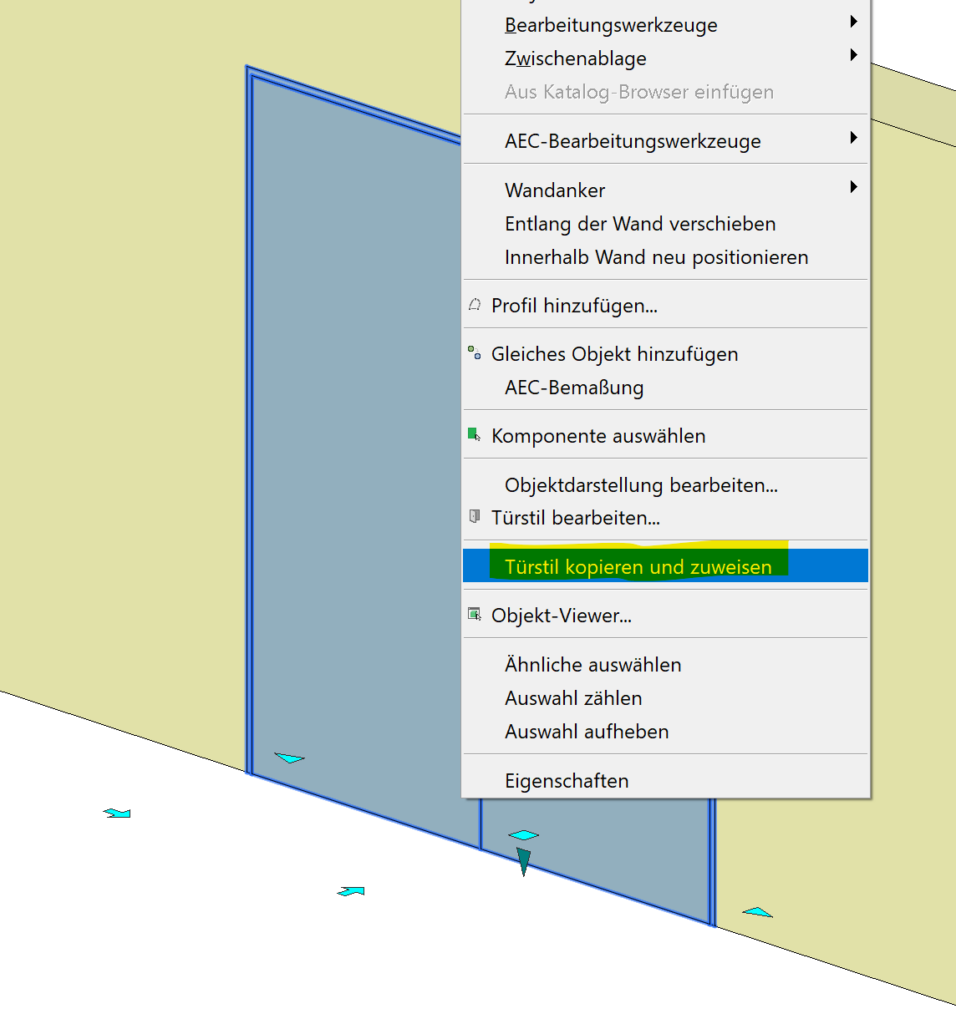
Klicken Sie die Türe mit an und wählen im Kontextmenü „Türstil kopieren und zuweisen“ aus.
Benennen sie im folgendenen Dialog den Stilnamen auf der Registerkarte „Allgemein“ entsprechend um.
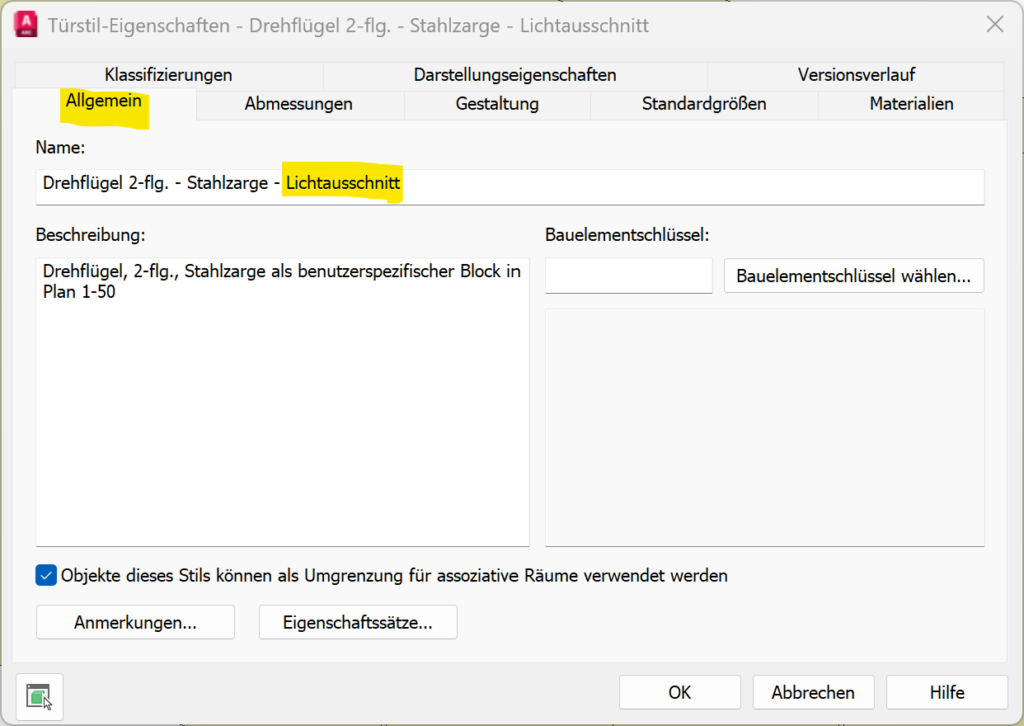
Verlassen Sie den Dialog mit OK. Nun wurde der bestehende Türstil „Drehflügel 2-flg. – Stahlzarge“ kopiert und der eingefügten Türe sogleich zugewiesen. Die eingefügte Türe hat nun den Türstil „Drehflügel 2-flg. – Stahlzarge – Lichtausschnitt“
Die Stildefinition können Sie nach Anklicken der eingefügten Türe auch einfach in der Eigenschaftenpalette überprüfen.
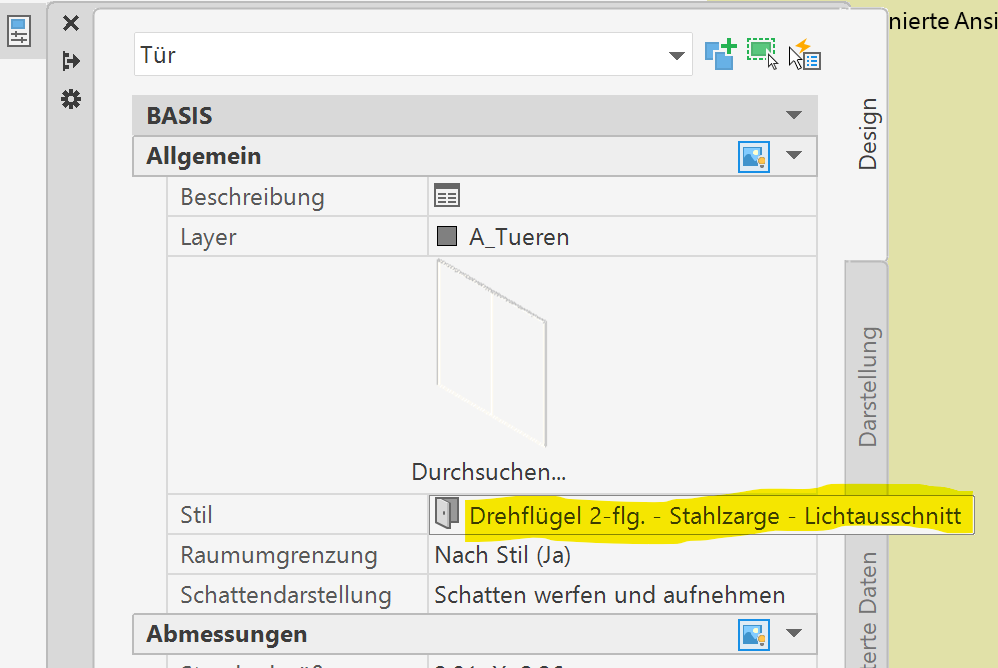
Doch nun zur eigentlichen Aufgabe…
Erzeugen eines Lichtausschnittes mit einem individuellen Profil
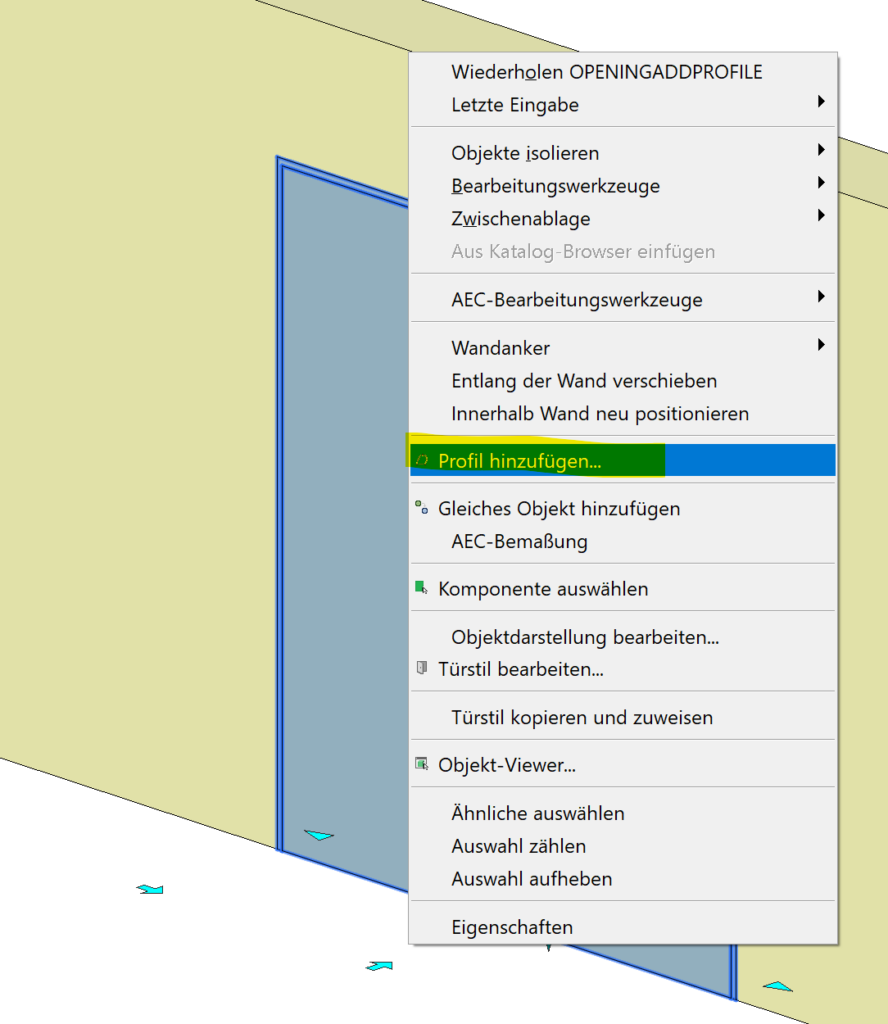
Klicken Sie die Türe an und wählen im Kontextmenü „Profil hinzufügen…“ aus.
In der Dialogbox, welche nun erscheint, vergeben Sie einen sprechenden Namen für den Lichtausschnitt. Ich nenne ihn hier einfach „Lichtausschnitt“
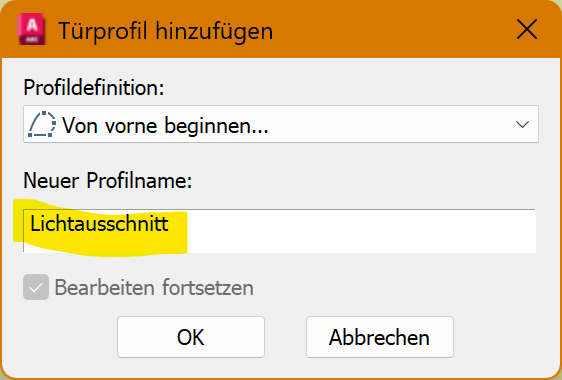
Klicken Sie auf OK.
Nun befinden sie sich im Direktbearbeitungsmodus für das Türprofil.
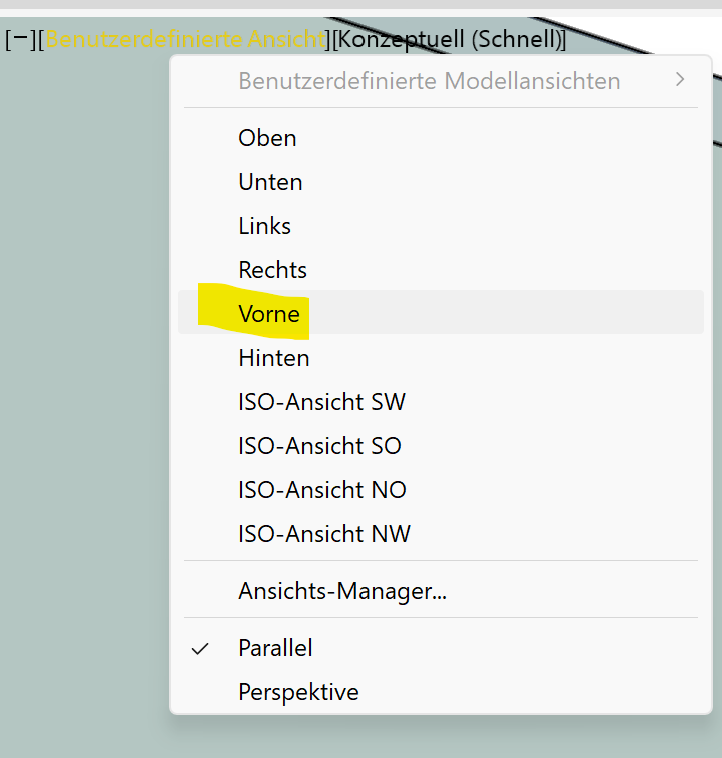
Da wir uns aktuell in einer Isometrie befinden, wechsel ich nun in eine Frontalansicht der Türe. Um das Koordinatensystem entsprechend an die Ansicht anzupassen, wähle ich die Anzeigesteuerung oben links im Bildschirm von AutoCAD und nehme die Ansicht „vorne“.
Ich schalte in eine 2D-Drahtkörper-Ansicht um. Die blaue Kontur am Bildschirm sind nun ihre beiden Türflügel.
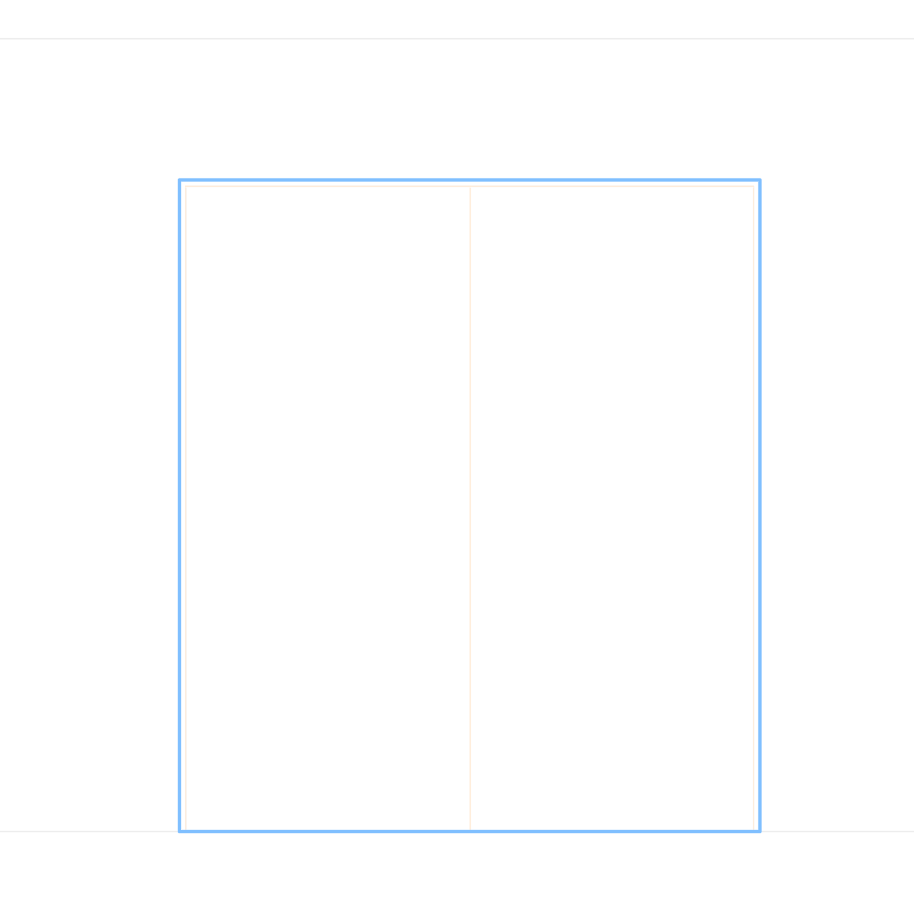
Sobald sie diese anklicken, werden bestimmte Befehle in der Ribbonleiste aktiv. Solange die blaue Kontur nicht angeklickt ist, sieht die Ribbonleiste so aus:

Zunächst zeichne ich zwei Kreise für den Lichtausschnitt und platziere diese so, wie ich mir den Lichtausschnitt vorstelle.
Nun klicke ich die blaue Türkontur an und wähle in der Ribbon-Leiste „Direktbearbeitung Tür“ den Befehl „Ring hinzufügen“ und klicke nach und nach die beiden Kreise an.
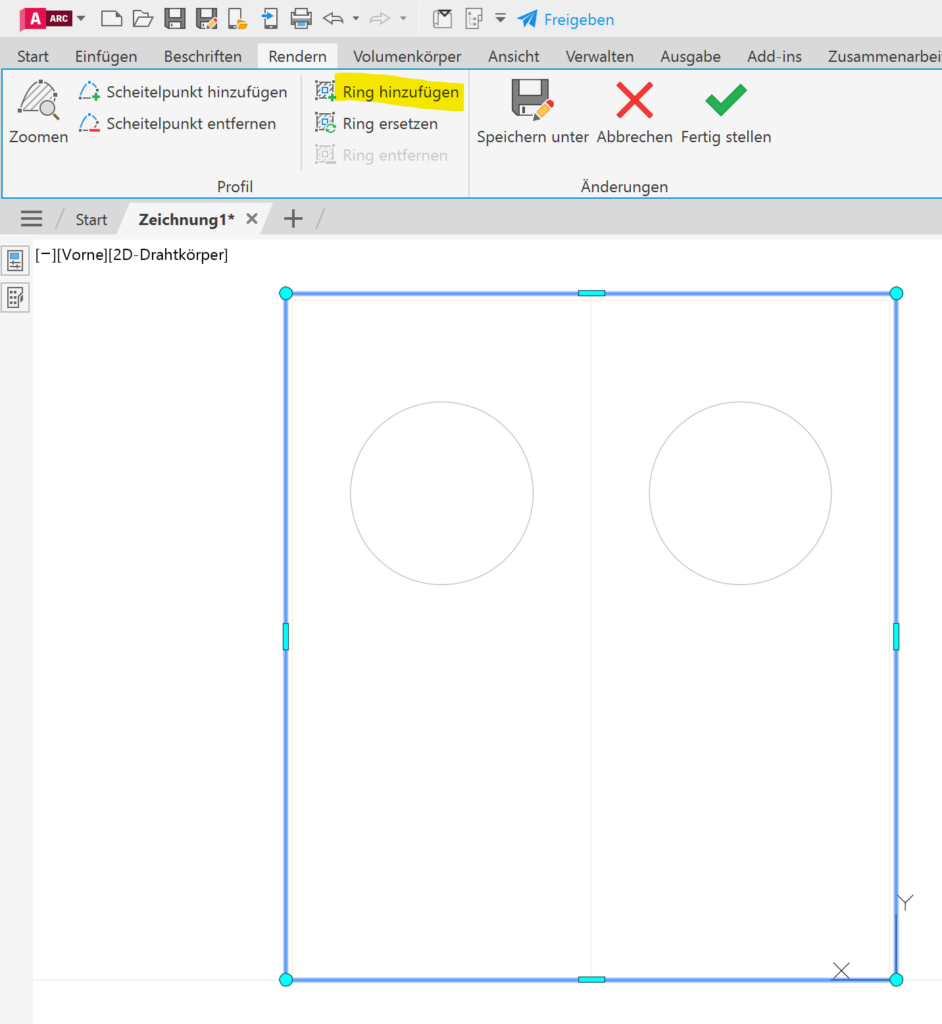
Die gezeichneten Kreise (also unsere Lichtausschnitte) werden nach erfolgreicher Umwandlung ebenfalls in blauer Farbe angezeigt. Nun klicken wir auf den grünen Haken in der Ribbonleiste um die Direktbearbeitung der Türe zu verlassen.
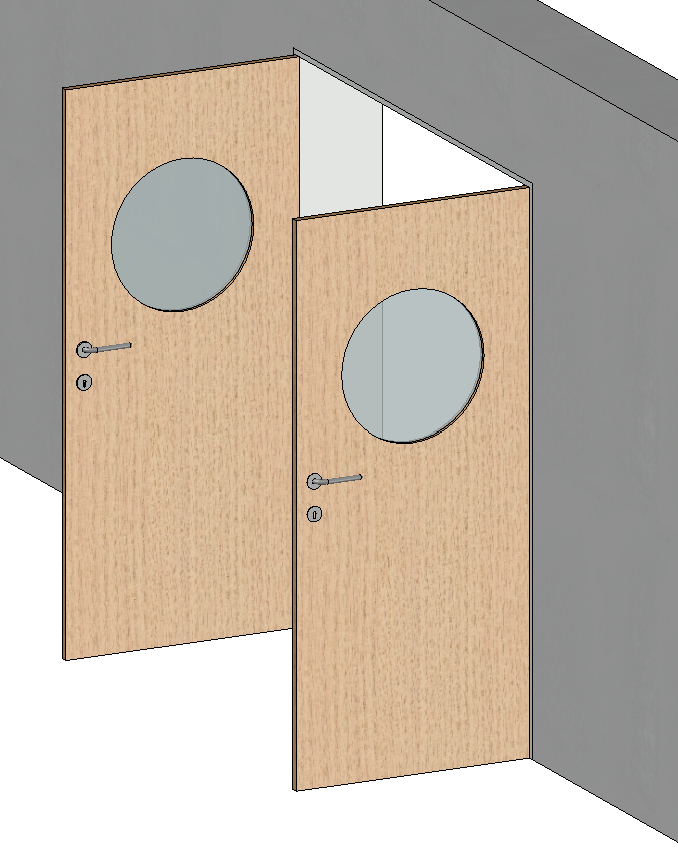
In einer Darstellung 1:50 und einer realistischen Darstellung wird nun unsere neue Türe mit geöffneten Flügeln dargestellt und der erzeugte Lichtausschnitt als Glasfüllung gezeigt.
Sie möchten unsere individuellen Haustüren als Download erwerben? Sie finden in unserem Webshop unsere Haustürkollektion und viele weitere Stildefinitionen.

11 Türen zur individuellen Gestaltung Ihrer Planungen