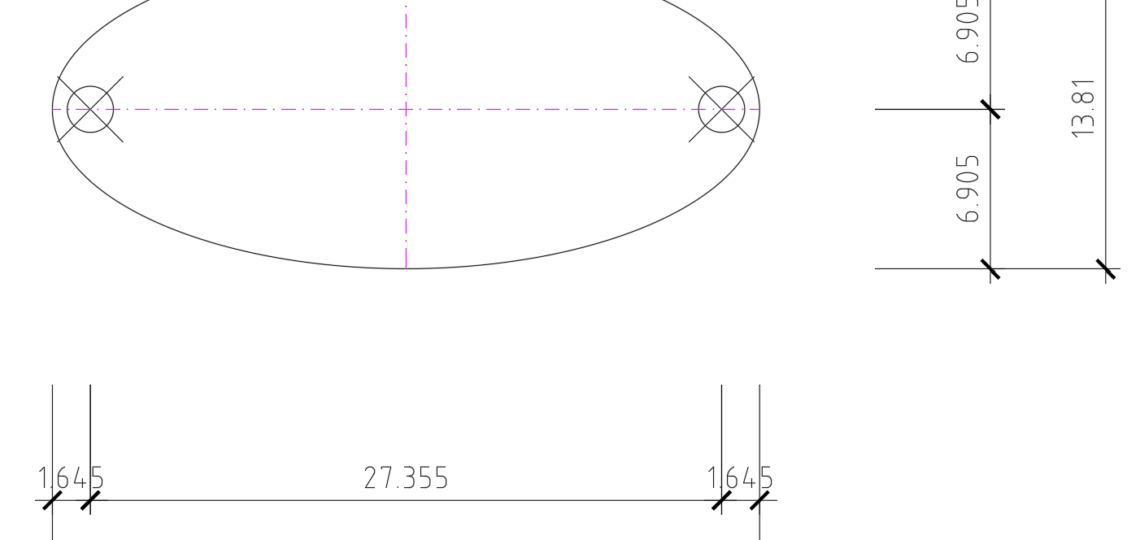
Brennpunkte einer Ellipse berechnen
Sie wollen eine geometrisch korrekte Ellipse im Feld konstruieren? Doch wie kann man eine geometrisch korrekte Ellipse berechnen bzw. real konstruieren?
Dieses kostenlose Tool ermöglicht Ihnen das berechnen der Brennpunkte einer Ellipse.
Eine exakte Erklärung, wie dieses Programm zu bedienen ist, finden Sie weiter unten in diesem Blogbeitrag.
Eine Ellipse ist eine geometrische Form, welche entlang der Hauptachse an zwei Punkten berechnet werden kann. Das hier veröffentlichte Tool ermöglich Ihnen diese Punkte (sogenannte Brennpunkte) rein durch anklicken der Ellipse zu berechnen bzw. die entsprechenden Parameter mit Maßzahlen zu versehen.
Wenn Sie eine Geometrisch korrekte Ellipse am „Feld“ konstruieren möchten, schlagen Sie zwei Pflöcke in die Erde. In den Pflöcken schlagen Sie oben Nägel hinein. Dann benötigen sie eine Schnur welche letztlich immer auf Spannung gehalten werden muss. Ich erkläre das reale Vorgehen anhand dieser Grafik:
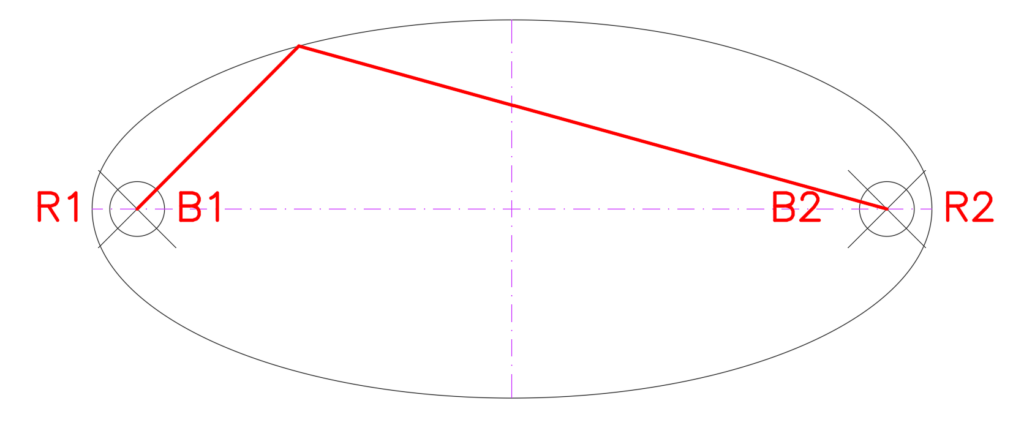
B1 und B2 sind die berechneten Brennpunkte dieser Ellipse. R1 und R2 sind die Kanten der Hauptachse.
Wenn diese Ellipse korrekt im Feld konstruiert werden soll, schlagen Sie an der im Programm ausgegebenen und vermaßten Position die zwei Pflöcke in die Erde. Ferner benötigen Sie den Abstand zwischen R1 und B1, welcher durch das Programm ebenfalls berechnet und vermaßt wird.
Die Schnur, die sie benötigen muss eine Länge haben, welche sich aus den jeweiligen Abständen ergibt.
(2 x R1 bis B1) + B1 bis B2
Wenn die die Schnurenden mit der berechneten Länge dann an den Nägeln festbinden und die Schnur permanent auf Spannung halten, wird eine geometrisch korrekte Ellipse konstruiert.
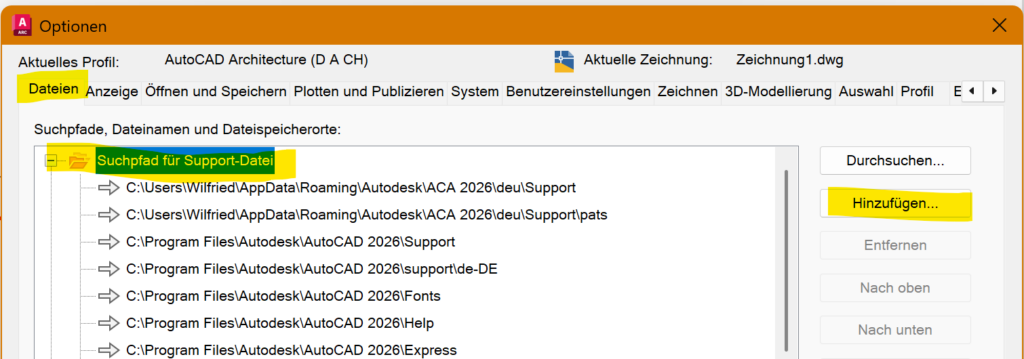
Entpacken sie die ZIP Datei in einen Ordner. Merken sie sich den Ordner.
In den AutoCAD Optionen (Befehl „o“) fügen sie diesen Ordner dem Supportdateipfad zu. Dies ist erforderlich, damit AutoCAD die zugehörige Dialogbox-Datei (DCL) finden kann.
Nun müssen sie die Lisp-Datei (LSP) laden. Das macht man mit dem Befehl „Appload“
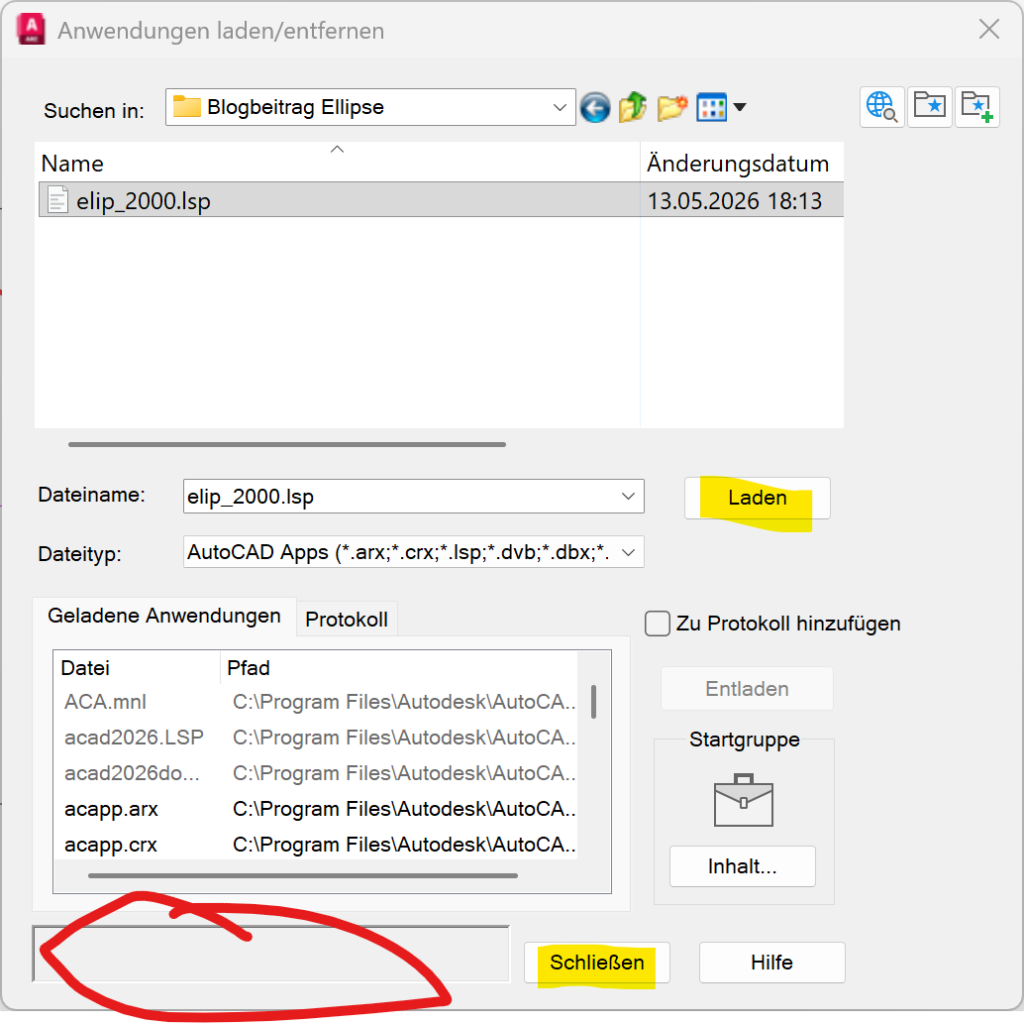
Navigieren sie zu dem o.g. Pfad (den sie zu den Supportdateipfaden hinzugefügt haben) und wählen die Datei „elip_2000.lsp“ aus. Klicken Sie auf „Laden“. im rot markierten Bereich sehen sie dann, dass die Datei erfolgreich geladen wurde. Nun klicken sie auf Schließen.
Es erscheint vermutlich eine Dialogbox auf ihrem Bildschirm:
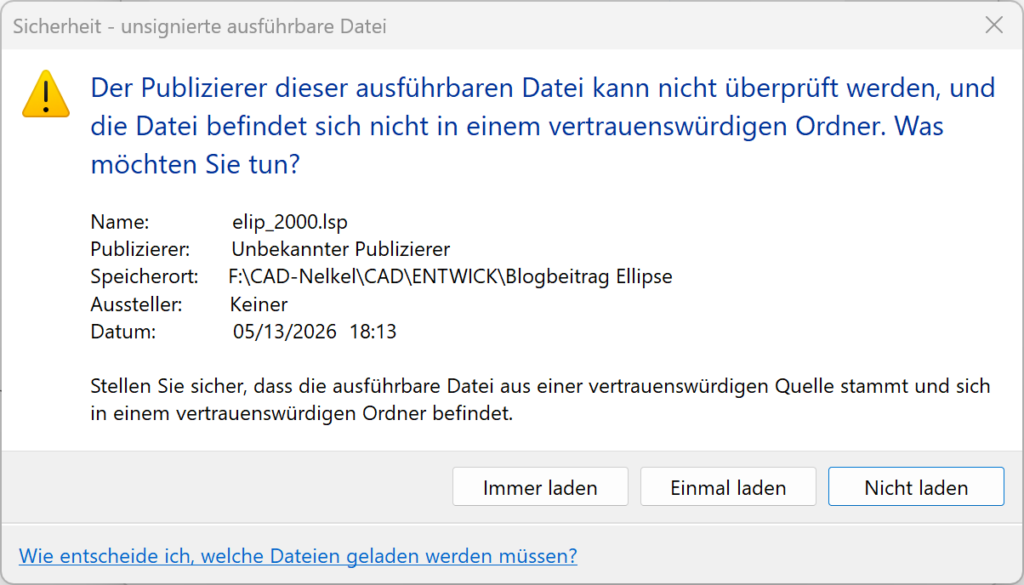
Um diese Meldung zu vermeiden, könnten sie den Pfad zu der Liste der vertrauenswürdigen Speicherorte hinzufügen. Meist gibt es einen Ordner, in dem sich mehrere Lisp-Dateien befinden. Ich würde hier auf „Einmal laden“ klicken, da dieses Tool sicherlich ein Nischenprodukt ist, was man nicht ständig benötigt.
Sobald Sie das Tool geladen haben, gibt es in ihrem AutoCAD einen neuen Befehl mit dem Namen „ELIP“
Tippen sie diesen Befehl ein und es erscheint eine Dialogbox auf ihrem Bildschirm.
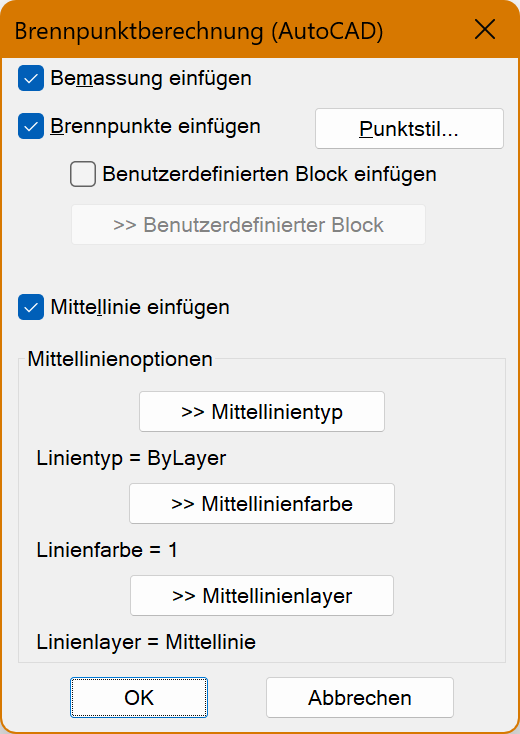
- Sie können bestimmen, ob eine Bemaßung erzeugt werden soll (hier wird immer der aktuell aktive Bemaßungsstil verwendet)
- Die berechneten Brennpunkte werden als Punktobjekt entlang der Hauptachse eingezeichnet. Alternativ können Sie auch einen benutzerdefinierten Block auswählen.
- Über den Button „Punktstil“ können Sie bestimmen, wie die berechneten Brennpunkte angezeigt werden sollen
- Mittellinie einfügen
- Hier wird entlang der Hauptachse und der Nebenachse eine Linie automatisch gezeichnet.
Für diese Mittellinien können Sie den Linientyp, die Linienfarbe oder den entsprechenden Layer auswählen, auf dem diese Linien erzeugt werden.
- Hier wird entlang der Hauptachse und der Nebenachse eine Linie automatisch gezeichnet.
Sobald sie auf OK klicken, fordert sie das Programm auf, eine Ellipse anzuklicken.
Wichtig: Die Hauptachse muss immer länger als die Nebenachse sein. Sie können die Ellipse mit der größeren Hauptachse auch nach dem Konstruieren drehen. Hauptachse bleibt dann Hauptachse. Aber das ist programmtechnisch so vorgegeben. Ansonsten erhalten sie eine Fehlermeldung!
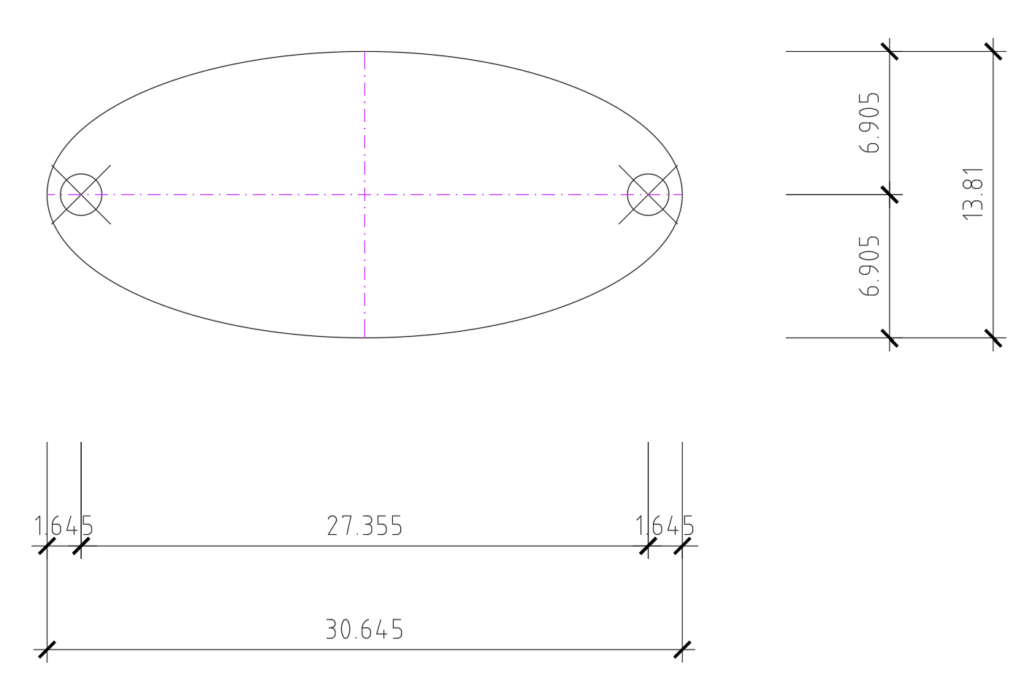
So sieht dann das Ergebnis des Programmes aus und sie können loslegen, ihre geometrisch korrekte Ellipse im Feld zu konstruieren.
Kennen Sie unsere Bücher zu AutoCAD Architecture?